Cara Memperbaiki Hardisk Yang Rusak Karena Bad sector, Tidak Terdeteksi atau Tidak Terbaca oleh Bios ini gampang - gampang susah, tergantung seberapa parah kerusakan yang terjadi pada hardisk tersebut dan juga penyebabnya, pada kali ini saya akan mencoba untuk memberikan sedikit cara untuk mengatasi masalah - masalah yang sering terjadi pada harddisk yang rusak disebabkan oleh yang saya sebutkan diatas. karena hardisk adalah hardware yang sangat vital dan penting peranannya di komputer maupun laptop. dan tanpa hardisk ini sebuah system operasi di komputer atau laptop tidak akan bisa berjalan. dan menurut saya pribadi selama hardisk itu tidak rusak secara fisik ato Terbakar Komponennya di mainbordnya maka kemungkinan besar kita bisa menyelamatkan data-data yang ada di dalamnya atau bahkan hardisk bisa berfungsi normal kembali. Ok inilah sedikit tips tentang Cara Memperbaiki Hardisk Yang Rusak Karena Bad sector, Tidak Terdeteksi atau Tidak Terbaca oleh Bios.
Bad Sector
Untuk menangani masalah ini ada beberapa cara dan variasi percobaan, disesuaikan dengan merk harddisk dan banyaknya bad sector.
► Untuk penangan awal bisa gunakan perintah FORMAT C:/C ( sesuaikan dengan drive yg akan diformat). /C digunakan untuk mebersihkan cluster yg rusak.
► Langkah kedua jika belum berhasil bisa gunakan program Disk Manager dari masing-masing pabrik pembuat Harddisk.
► Jika belum berhasil juga anda bisa gunakan software HDDREG , MHDD, silahkan download softwarenya di internet Gratis.
► Jika belum berhasil coba cara Low Level Format atau Zero File.
► Jika masih belum bisa, anda bisa lakukan pemotongan sector harddisk yg rusak, dengan cara membaginya dan tidak menggunakan sector yang rusak.
Terdeteksi di BIOS tetapi tidak bisa digunakan
Kerusakan yg menyebabkan harddisk terdeteksi di BIOS tetapi tidak bisa digunakan, selalu muncul pesan error pada saat komputer melakukan POST. Biasanya ini disebabkan FIRMWARE dari harddisk tersebut yg bermasalah. Untuk gejala ini banyak terjadi pada harddisk merk Maxtor dengan seri nama-nama Dewa. Untuk memperbaikinya anda bisa download program Firmware dari website merk harddisk tersebut.
Hardisk tidak terdeteksi oleh BIOS
Kerusakan yang menyebabkan Harddisk benar2 tidak terdeteksi oleh BIOS dan tidak bisa digunakan lagi. Ini level yang tersulit menurut saya. Karena untuk perbaikannya kita butuh sedikit utak atik perangkat elektronika dan komponen dalamnya. Menganggulangi harddisk yang tidak terdeteksi oleh BIOS banyak cara.
► Mengecek arus listrik yg mengalir ke harddisk
► Mengganti IC pada mainboard Harddisk
► Buka Penutup Cover harddisk dan cek posisi Head harddisk
► Cara yg extreme harddisk yg rusak bisa dikanibal dengan harddisk yg lain yg keruskan berbeda, bisa dengan cara mengganti maiboardnya atau mengambil IC nya.
Sabtu, 21 Januari 2012

Mikrotik
Cara Hack Hotspot Mikrotik
No comments
Cara membobol Hotspot Mikrotik. Kali ini ada lagi trik internet gratis yaitu dengan membobol hotspot mikrotik. Sebenarnya cara ini sudah lama digunakan. Pertama-tama, kita harus ingat biasanya kalau kita terhubung dengan hotspot mikrotik maka kita akan dihadapkan dengan menu mikrotik login sebelum kita bisa browsing. Biasanya ini terjadi di kampus-kampus yang menyediakan hotspot fakultas atau di kantor. Tentunya kala itu kita tidak berpikir bagaimana cara hack hotspot mikrotik tersebut.
Cara ini adalah untuk mem-by pass mikrotik login, sebenarnya lebih tepat kalau disebut cloning client. Intinya kita tidak harus login dulu untuk bisa browsing, karena target sudah login. Kita sebagai clone-nya jadi tidak perlu login. Cara ini hanya bisa jalan selama client yang kita clone masih terhubung ke hotspot.
Ini dia langkah-langkah membobol hotspot mikrotik :
1. Download Netcut terlebih dahulu, program ini untuk mengetahui MAC address yang terhubung dengan kita.
2. Koneksikan komputer kita dengan hotspot mikrotik
3. Jalankan program Netcut
4. Pilih LAN Card / NIC yang kita gunakan dengan mengklik menu Choice NetCard
5. Kemudian klik OK kembali ke layar utama, pilih salah satu network yang terkoneksi. Yang jelas bukan network kita atau network server.
6. Salin IP address dan MAC address, bisa juga dengan mengklik PrintTable kemudian blok dan copy paste ke notepad untuk langkah selanjutnya.
7. Setelah dipaste di notepad langkah selanjutnya edit nilai MAC address, pada contoh ini [00:26:5E:60:81:1C]. Hilangkan tanda [:] sehingga menjadi 00265E60811C. Nilai ini yang akan kita gunakan untuk merubah MAC address kita.
8. Selanjutnya kita disable dulu wireless LAN kita. Kemudian buka properties wireless LAN dan ubah nilai Local Administration MAC Network, default kosong. Isi dengan nilai tadi, pada contoh ini 00265E60811C
9. Kemudian kita set IP wireless LAN kita dengan IP yang sama yaitu 192.168.182.18 dan isi juga DNS server address. Untuk DNS server address bisa dicek sebelum kita merubah MAC dan IP. Jadi waktu pertama kali kita terhubung ke hotspot, dengan cara mengetik perintah dari command prompt
C:\>ipconfig/all
10. Langkah terakhir adalah meng-enable kembali wireless LAN kita. Sekarang kita bisa browsing tanpa harus ijin pada yang punya hotspot.
11. Hasil :
Sebelum melakukan clone
Sesudah melakukan clone
Cara hack hotspot mikrotik ini hanya buat jalan pintas, karena sebenarnya kita bisa mencari admin hotspotnya dan meminta username dan password.
No comments
Cara membobol Hotspot Mikrotik. Kali ini ada lagi trik internet gratis yaitu dengan membobol hotspot mikrotik. Sebenarnya cara ini sudah lama digunakan. Pertama-tama, kita harus ingat biasanya kalau kita terhubung dengan hotspot mikrotik maka kita akan dihadapkan dengan menu mikrotik login sebelum kita bisa browsing. Biasanya ini terjadi di kampus-kampus yang menyediakan hotspot fakultas atau di kantor. Tentunya kala itu kita tidak berpikir bagaimana cara hack hotspot mikrotik tersebut.
Cara ini adalah untuk mem-by pass mikrotik login, sebenarnya lebih tepat kalau disebut cloning client. Intinya kita tidak harus login dulu untuk bisa browsing, karena target sudah login. Kita sebagai clone-nya jadi tidak perlu login. Cara ini hanya bisa jalan selama client yang kita clone masih terhubung ke hotspot.
Ini dia langkah-langkah membobol hotspot mikrotik :
1. Download Netcut terlebih dahulu, program ini untuk mengetahui MAC address yang terhubung dengan kita.
2. Koneksikan komputer kita dengan hotspot mikrotik
3. Jalankan program Netcut
4. Pilih LAN Card / NIC yang kita gunakan dengan mengklik menu Choice NetCard
5. Kemudian klik OK kembali ke layar utama, pilih salah satu network yang terkoneksi. Yang jelas bukan network kita atau network server.
6. Salin IP address dan MAC address, bisa juga dengan mengklik PrintTable kemudian blok dan copy paste ke notepad untuk langkah selanjutnya.
7. Setelah dipaste di notepad langkah selanjutnya edit nilai MAC address, pada contoh ini [00:26:5E:60:81:1C]. Hilangkan tanda [:] sehingga menjadi 00265E60811C. Nilai ini yang akan kita gunakan untuk merubah MAC address kita.
8. Selanjutnya kita disable dulu wireless LAN kita. Kemudian buka properties wireless LAN dan ubah nilai Local Administration MAC Network, default kosong. Isi dengan nilai tadi, pada contoh ini 00265E60811C
9. Kemudian kita set IP wireless LAN kita dengan IP yang sama yaitu 192.168.182.18 dan isi juga DNS server address. Untuk DNS server address bisa dicek sebelum kita merubah MAC dan IP. Jadi waktu pertama kali kita terhubung ke hotspot, dengan cara mengetik perintah dari command prompt
C:\>ipconfig/all
10. Langkah terakhir adalah meng-enable kembali wireless LAN kita. Sekarang kita bisa browsing tanpa harus ijin pada yang punya hotspot.
11. Hasil :
Sebelum melakukan clone
Sesudah melakukan clone
Cara hack hotspot mikrotik ini hanya buat jalan pintas, karena sebenarnya kita bisa mencari admin hotspotnya dan meminta username dan password.
Selasa, 03 Januari 2012
Cara mengaktifkan Ipad
Mengaktifkan IPad Pertama Kali
Sebelum Anda dapat menggunakan iPad2 dan mulai surfing web, membaca novel atau mengetik email, Anda harus mengaktifkannya. Untungnya untuk mengaktifkan iPad 2 tidak memerlukan pengisian dokumen atau antri di Apple Store.
Panduan pengguna iPad 2 yang ketiga ini akan mengulas cara mengaktifkan iPad 2 pertama kali.
Sebelum Anda dapat menggunakan iPad2 dan mulai surfing web, membaca novel atau mengetik email, Anda harus mengaktifkannya. Untungnya untuk mengaktifkan iPad 2 tidak memerlukan pengisian dokumen atau antri di Apple Store.
Panduan pengguna iPad 2 yang ketiga ini akan mengulas cara mengaktifkan iPad 2 pertama kali.
Bagaimana Menggunakan iPad 2 dan Apa yang Anda butuhkan
Untuk mengaktifkan dan sinkronisasi iPad, Anda akan membutuhkan Mac atau PC dengan port USB 2.0, iTunes 10, koneksi kabel iPad dan akun iTunes Store. iTunes tidak termasuk dalam kotak iPad, jadi jika Anda tidak memiliki salinannya, Anda bisa mendapatkannya di itunes.com/download. Selain itu, Anda harus menjalankan Mac OS X 10.5.8, pada PC Anda membutuhkan Windows 7, Windows Vista atau Windows XP Home atau Professional (SP3). Juga memerlukan Apple ID dan password Anda. Jika Anda pernah membeli lagu di iTunes, Anda dapat menggunakan Apple ID Anda untuk login. Jika Anda tidak memiliki Apple ID, Anda dapat membuat secara gratis melalui appleid.apple.com.
Untuk mengaktifkan dan sinkronisasi iPad, Anda akan membutuhkan Mac atau PC dengan port USB 2.0, iTunes 10, koneksi kabel iPad dan akun iTunes Store. iTunes tidak termasuk dalam kotak iPad, jadi jika Anda tidak memiliki salinannya, Anda bisa mendapatkannya di itunes.com/download. Selain itu, Anda harus menjalankan Mac OS X 10.5.8, pada PC Anda membutuhkan Windows 7, Windows Vista atau Windows XP Home atau Professional (SP3). Juga memerlukan Apple ID dan password Anda. Jika Anda pernah membeli lagu di iTunes, Anda dapat menggunakan Apple ID Anda untuk login. Jika Anda tidak memiliki Apple ID, Anda dapat membuat secara gratis melalui appleid.apple.com.
Cara Menggunakan iPad 2: Set Up iPad Baru Anda
Ketika pertama kalai memasang iPad ke dalam komputer Anda, iTunes akan memulai dan memandu melalui proses aktivasi. Layar pertama kali akan menampilkan “Let’s Get Started” dan akan menampilkan dua langkah pertama: mendaftarkan iPad Anda dan mengatur akun iTunes Store. Jika Anda tidak ingin mendaftarkan iPad Anda saat ini, Anda dapat mengklik tombol “Register Later”. Jika Anda siap untuk mendaftar, klik tombol “Continue”.
Berikutnya Anda akan melihat iPad Software License Agreement. Baca, dan centang kotak konfirmasi bahwa Anda telah membaca dan menyetujui lisensi, dan klik “Continue” (jika Anda ingin melihat dokumen ini lagi kemudian, klik tombol “Save” sebelum mengklik tombol “Continue”)
Berikutnya adalah layar akun iTunes. Ini adalah tempat Anda memasukkan Apple ID dan password Anda untuk mendaftarkan iPad Anda. Jika Anda pernah membeli sesuatu dari iTunes Store, Anda seharusnya sudah bisa login. Jika tidak, klik radio button yang bertuliskan “I DO Not Have An Apple ID”, kemudian pilih negara Anda, dan iTunes akan memandu Anda melalui proses sign-up.
Setelah Anda login, Apple akan menawarkan Anda untuk menandatangani layanan MobileMe jika Anda belum menjadi anggota. Anda dapat melewati bagian ini dan dapat mendaftar MobileMe lain waktu.
Ketika pertama kalai memasang iPad ke dalam komputer Anda, iTunes akan memulai dan memandu melalui proses aktivasi. Layar pertama kali akan menampilkan “Let’s Get Started” dan akan menampilkan dua langkah pertama: mendaftarkan iPad Anda dan mengatur akun iTunes Store. Jika Anda tidak ingin mendaftarkan iPad Anda saat ini, Anda dapat mengklik tombol “Register Later”. Jika Anda siap untuk mendaftar, klik tombol “Continue”.
Berikutnya Anda akan melihat iPad Software License Agreement. Baca, dan centang kotak konfirmasi bahwa Anda telah membaca dan menyetujui lisensi, dan klik “Continue” (jika Anda ingin melihat dokumen ini lagi kemudian, klik tombol “Save” sebelum mengklik tombol “Continue”)
Berikutnya adalah layar akun iTunes. Ini adalah tempat Anda memasukkan Apple ID dan password Anda untuk mendaftarkan iPad Anda. Jika Anda pernah membeli sesuatu dari iTunes Store, Anda seharusnya sudah bisa login. Jika tidak, klik radio button yang bertuliskan “I DO Not Have An Apple ID”, kemudian pilih negara Anda, dan iTunes akan memandu Anda melalui proses sign-up.
Setelah Anda login, Apple akan menawarkan Anda untuk menandatangani layanan MobileMe jika Anda belum menjadi anggota. Anda dapat melewati bagian ini dan dapat mendaftar MobileMe lain waktu.
Setup
Layar iPad Anda berikutnya. Anda dapat memilih untuk mengatur iPad sebagai iPad baru atau merestore dari backupan melalui menu drop-down. (Anda juga akan melihat backup iPhone dan iPod tercantum di sini). Jika ini adalah iPad pertama Anda, Anda dapat mengabaikan pilihan kedua dan klik “Continue” untuk merefresh.
Halaman kedua di bagian Set Up iPad memiliki beberapa pilihan kustomisasi. Di sini Anda dapat memasukkan nama untuk iPad Anda. Di bawah field nama terdapat tiga pilihan syncing, cek semua yang Anda inginkan ayau tidak sama sekali. Opsi pertama adalah Automatically Sync Song To My iPad, yang akan mengisi iPad Anda dengan semua musik dari iTunes Library Anda. Yang kedua adalah Automatically Add Photos To My iPad, yang mengisi setiap ruang musik Anda dengan foto-foto yang ditemukan dalam iPhoto. Pilihan syncs ketiga untuk memilih aplikasi apapun di iTunes Library Anda yang kompatibel dengan iPad.
Jika Anda memiliki banyak media di iTunes, Anda mungkin dapat menghilangkan centang di ketiga kotak itu. Setelah Anda keluar dari layar setup dan menuju di antarmuka utama iTunes, Anda dapat secara manual memilih lagu, video, buku dan aplikasi apa yang ingin Anda simpan di iPad Anda. Bilah sudah memilih, klik “Done”.
Layar iPad Anda berikutnya. Anda dapat memilih untuk mengatur iPad sebagai iPad baru atau merestore dari backupan melalui menu drop-down. (Anda juga akan melihat backup iPhone dan iPod tercantum di sini). Jika ini adalah iPad pertama Anda, Anda dapat mengabaikan pilihan kedua dan klik “Continue” untuk merefresh.
Halaman kedua di bagian Set Up iPad memiliki beberapa pilihan kustomisasi. Di sini Anda dapat memasukkan nama untuk iPad Anda. Di bawah field nama terdapat tiga pilihan syncing, cek semua yang Anda inginkan ayau tidak sama sekali. Opsi pertama adalah Automatically Sync Song To My iPad, yang akan mengisi iPad Anda dengan semua musik dari iTunes Library Anda. Yang kedua adalah Automatically Add Photos To My iPad, yang mengisi setiap ruang musik Anda dengan foto-foto yang ditemukan dalam iPhoto. Pilihan syncs ketiga untuk memilih aplikasi apapun di iTunes Library Anda yang kompatibel dengan iPad.
Jika Anda memiliki banyak media di iTunes, Anda mungkin dapat menghilangkan centang di ketiga kotak itu. Setelah Anda keluar dari layar setup dan menuju di antarmuka utama iTunes, Anda dapat secara manual memilih lagu, video, buku dan aplikasi apa yang ingin Anda simpan di iPad Anda. Bilah sudah memilih, klik “Done”.
Bagaimana Menggunakan iPad 2: Mengarahkan iTunes Interface
Selamat. Anda telah mengaktifkan iPad Anda. Sekarang, saatnya untuk menambahkan beberapa konten. Segera setalah Anda selesai setup, Anda akan dibawa ke jendela pengaturan iPad Anda dalam iTunes.
Sepanjang bagian atas jendela, Anda akan melihat deretan tombol: Summary, Info, Apps, Music, Movies, TV Shows, Books dan Photos. Setiap tombol akan membawa Anda ke layar individu yang berisi informasi dan pengaturan sinkronisasi untuk setiap kategori. Sepanjang bagian bawah jendela, Anda akan melihat bar kapasitas (Warna diurutkan berdasarkan jenis konten) dan tombol untuk sinkronisasi iPad Anda (atau jika Anda telah membuat perubahan pada settings, Revert or Apply).
Secara default, menghubungkan iPad Adna akan membawa Anda ke Summary Screen. Di sini Anda akan menemukan tiga bagian: iPad, Version dan Options. Ipad akan menampilkan sebuah ikon dari iPad Anda serta nama, kapasitas penyimpanan, versi perangkat lunak dan nomor seri.
Selamat. Anda telah mengaktifkan iPad Anda. Sekarang, saatnya untuk menambahkan beberapa konten. Segera setalah Anda selesai setup, Anda akan dibawa ke jendela pengaturan iPad Anda dalam iTunes.
Sepanjang bagian atas jendela, Anda akan melihat deretan tombol: Summary, Info, Apps, Music, Movies, TV Shows, Books dan Photos. Setiap tombol akan membawa Anda ke layar individu yang berisi informasi dan pengaturan sinkronisasi untuk setiap kategori. Sepanjang bagian bawah jendela, Anda akan melihat bar kapasitas (Warna diurutkan berdasarkan jenis konten) dan tombol untuk sinkronisasi iPad Anda (atau jika Anda telah membuat perubahan pada settings, Revert or Apply).
Secara default, menghubungkan iPad Adna akan membawa Anda ke Summary Screen. Di sini Anda akan menemukan tiga bagian: iPad, Version dan Options. Ipad akan menampilkan sebuah ikon dari iPad Anda serta nama, kapasitas penyimpanan, versi perangkat lunak dan nomor seri.
Membuat ID iTunes
| Membuat Account iTunes gratis tanpa Credit Card | | |
| |
| Apple memang sedikit pelit untuk urusan aplikasi hanya untuk membuat account iTunes harus dibutuhkan Credit Card, dan tidak semua pemakai iphone atau Apple mempunyai Credit Card. Disini akan saya jelaskan cara membuat account iTunes tanpa Credit Card: Langkah 1: Buka iTunes di PC atau mac anda jika belum ada silahkan download di: iTunes Langkah 2: Pilih iTunes Store  Langkah 3: Ganti Negara di iTunes anda menjadi USA  Langkah 4: Pilih App Store  Langkah 5: Pilih salah satu Free Apps  Langkah 6: Download Apps tersebut  Langkah 7: Kita akan ditanya ID dan password seperti dibawah ini :  Pilih saja Create New Account Muncul seperti ini:  Pilih Continue Langkah 8: Centang pada "I have read and agree ITunes Terms and Conditions"  Isilah data dan email anda  Langkah 9: Pilih 'credit card' yg paling kanan alias 'none'  Salutation: bebas First Name: bebas Last name: bebas Address: bebas City: brooklyn State: NY Zip Code: 11234 Phone: code = 421 phone=6543216 (ganti 4 angka dibelakang bebas) Langkah 9: Continue Langkah 10: Cek email anda dan verifikasi kode yang dikirim oleh iTunes Store dengan meng klik link di email anda Langkah 11: Buka iTunes anda dan Login lah dengan email dan password yang ada buat Sekarang anda telah mempunyai account free iTunes tanpa Credit Card |
Rabu, 21 Desember 2011
Cara membuat Blog di WordPress
Setelah saya menjelaskan cara membuat blog menggunaakan self-hosting, kini saya akan membuat postingan tentang cara membuat blog WordPress.Com. WordPress.Com merupakan salah satu layanan yang menyediakan blog gratis bagi penggunanya. Walaupun gratis, blog WordPress.Com tak kalah dengan WordPress self-hosting. Anda tidak perlu pusing-pusing membayar registrar (penyedia jasa layanan domain dan hosting) untuk memperpanjang kontrak domain dan hosting. Selain itu Anda juga dapat mengganti default domain name blog wordpress.com menjadi custom domain.
Yang harus ada sebelum memulai membuat blog di WordPress.com ini adalah email. Jika Anda belum punya, silahkan membuat email terlebih dahulu. Saya asumsikan Anda sudah mempunyai email, ikuti langkah-langkah/cara berikut untuk membuat blog wordpress.com:
- Jalankan browser Anda kemudian buka http://www.wordpress.com. Tunggu hingga muncul tampilan awal WordPress.com.
- Klik Get Started Here
- Isi formulir yang telah tersedia,
kemudian klik Create Blog. - Selanjutnya Anda diminta untuk melakukan aktivasi blog dengan cara mengeklik link yang dikirimkan ke email Anda.
- Klik link yang ada di pesan email Anda.
- Setelah Anda klik link tersebut maka Anda akan langsung menuju halaman dashboard. Ini artinya akun Anda telah aktif dan blog Anda telah jadi.
- Selesai.


Antena Penguat Signal
Membuat Sendiri Indoor Antenna 3G HSDPA
Target: Pegiat Internet / Pemakai ModemKafeilmu Tips – Sebelumnya mohon maaf kepada praktisi dan ilmuan antenna, karena tips ini hanya berdasar kreatifitas dan pengalaman pribadi. Uji materi juga berdasarkan pengujian pribadi, tentang akurasi dan lain-lain hanya ahli antenna yang bisa menjawab. Yang jelas Antenna 3g HSDPA buatan sendiri ini tidak merubah sedikitpun modem Anda, dan berjalan dengan baik. Yang ingin mencoba tidak ada salahnya, yang tahu ilmunya mohon koreksinya.
Tingkat: Beginner
Alat-Alat:
- Kabel tembaga merk apa saja
- Kabel serabut (untuk ikat)
- Tang / Catut
- Gelang Karet
- Penggaris
- Tentu saja Modem (GSM)
Berawal dari kekecewaan pada modem murah yang hanya bisa menangkap sinyal 2G/GSM/EDGE. Modem tersebut, sudah lelet juga cepat panas. Digunakan di kota lelet, apalagi pas berada di desa, ah makin lelet. Akhirnya saya beli modem yang bagus (menurut ane sih), modem yang sudah support HSDPA. Pertama kali menggunakan langsung jatuh cinta, wusss speed internet cepat, buka web cepat, download juga cepat. Modem ini, bila mendapat signal 3G/HSDPA rata-rata keceatannya up to 7200 kbit/s, bandingkan dengan sinyal 2G/GSM yang hanya 128-300an kbit/s.
Kekecewaan terjadi ketika pulang ke desa, tidak ada signal 3G yang bisa ditangkap. Ibaratnya sudah bangun jalan tol tapi yang lewat sepeda onthel, tentu saja tetap lambat. Saya coba membuat penguat signal sendiri dengan memakai kertas didalam bungkus rokok, dibuat melengkung semi parabolic, diletakkan bawah modem kira-kira focal pointnya pas posisi antenna dalam modem, hasilnya lumayan menguat beberapa persen. Tapi belum maksimal karena sudah merasakan cepatnya sinyal 3G.
Dari situlah kemudian saya coba cari referensi plus kalkulator antenna. Setelah dapat, pilihan saya jatuh pada membuat Antenna Bi-Quad, karena pembuatannya mudah. Hasilnya, luar biasa, saya pikir antenna sekecil ini mana mungkin dapat menangkap sinyal 3G di daerah pedesaan, indoor lagi, tapi kenyataannya “muncul 2bar signal 3G, yang sebelumnya tidak pernah sedikitpun menangkap signal tersebut tanpa antenna.”
Cara membuat Antenna 3G HSDPA Mini
Sudah tidak sabar bagaimana cara membuat sendiri antenna bi-quad untuk menangkap sinyal 3G HSDPA? Anda tidak perlu mahir dalam elektronika, yang dapat menghitung akurasi ketepatan penangkapan signal antenna, asah dan coba saja kreatifitas Anda, diluar sana banyak sekali kalkulator antenna yang bisa digunakan untuk membuat antenna sendiri.Caranya: Kumpulkan dulu bahan yang dibutuhkan. Signal 3G berada pada 2100 Mhz. Setelah dihitung dengan kalkulator antenna, berikut adalah gambar spesifikasi ukuran yang dibutuhkan.

- Frequency (MHz): 2100
- Panjang L1 (mm): 34.65
- Panjang L2 (mm): 97.02
- Panjang B (mm): 57.1
- Panjang H (mm) 114.3
- Diameter kabel (mm): 1.32
- Jarak D (mm) 17.875
- Pertama kali pilihlah kabel dengan diameter kira-kira 1.32 mm, buang kulitnya.
- Bagian satu: bentuk kabel menyerupai angka 8 tapi bersudut siku, dengan panjang tiap-tiap siku (L1) 34.65. Berawal dari bagian tengah dan berakhir dibagian tengah. Sisakan kabel kira-kira 10 cm pada ujung, nantinya digunakan untuk penahan pada modem.
- Bagian dua: buat persegi panjang dengan lebar 57.1 dan panjang 114.3.
- Letakkan bagian 1 persis di tengah-tengah kotak persegipanjang (bagian dua).
- Agar posisi tetap ikat tiap-tiap ujung siku pada sisi persegi panjang dengan kabel serabut. Usahakan posisi tetap ditengah kotak.


Jadilah antenna 3G HSDPA mini ala kafeilmu. Dan sekarang waktunya menggabungkan dengan modem. Caranya mudah saja. Sisa kabel yang ada ditengah diletakkan pada posisi antenna modem (biasanya ada di bagian atas modem). Lilitkan pada posisi tersebut, bila kurang kuat bisa diikat dengan gelang karet.
Jadinya kira-kira seperti ini:

Jarak antenna dengan modem (D) adalah 17.875 mm, jadi jangan terlalu jauh antara antenna dengan modem.
Bila di colokkan pada laptop …

Tralala … Mudah bukan. Antenna-nya kecil, bisa dibawa kemana-mana. Bila mau berkreasi lebih, bisa menggunakan kabel USB dan cari posisi yang paling mantap untuk menangkap sinyal 3G.
Mau bukti …!
Penangkapan sinyal modem tanpa tambahan antenna mini 3G/HSDPA ala kafeilmu.

Signal yang didapat adalah 2G/EDGE itupun tidak maksimal cuma 58%.
Penangkapan sinyal modem dengan tambahan antenna mini 3G/HSDPA ala kafeilmu.

Signal 3G dapat ditangkap, meski hanya 16-18%, tapi sinyalnya kuat dan speednya bagus.
Modem yang saya pakai Prolink PHS100 dengan kartu selluler AXIS, tahu sendiri kan, tidak semua daerah dapat signal 3G AXIS, apalagi di pedesaan, meski langganan AXIS EKSIS yang cuman 29.000/bln, tapi bisa internetan cepat meski didesa. Anda bisa coba dengan modem pilihan Anda, yang penting bisa menangkap signal 3G. Modem yang gak bisa nangkap, ya sampai kapanpun meski diberi antenna ini, tidak akan bisa menangkap signal 3G. So, kalau mau beli modem tanyakan dulu, support signalnya apa saja. Cari dulu referensi perbedaan 2G/GSM/EDGE/3G/HSDPA/UMTS/WCDMA dll, uakeh pokoe, saya sendiri tidak tahu detail tentang perbedaan itu. Yang lain bila ingin menambah bisa di kolom komentar.Ucapan terimakasih yang baik adalah pencet +1 di bawah.
NB: Posisi menentukan prestasi, jadi posisi antenna juga menentukan penangkapan sinyal 3G.
- Referensi:
- Terimakasih Mbah Google dan
- changpuak.chelectronics.
Senin, 07 November 2011
Kabel UTP
Unshielded Twisted Pair
Share artikel kali adalah tentang kabel UTP, artikel ini adalah request dari sobat TKJ SMKN3 mks tanpa bermaksud menggurui berikut adalah bahasan tentang kabel UTP yang penulis ketahui.
Kabel UTP merupakan salah satu media transmisi yang paling banyak digunakan untuk membuat sebuah jaringan local (Local Area Network), selain karena harganya relative murah, mudah dipasang dan cukup bisa diandalkan. Sesuai namanya Unshielded Twisted Pair berarti kabel pasangan berpilin/terbelit (twisted pair) tanpa pelindung (unshielded). Fungsi lilitan ini adalah sebagai eleminasi terhadap induksi dan kebocoran. Sebelumnya ada juga kabel STP (Shielded Twisted Pair), untuk contoh gambarnya dapat dilihat dibawah:

Terdapat beberapa jenis kategori kabel UTP ini yang menunjukkan kualitas, jumlah kerapatan lilitan pairnya, semakin tinggi katagorinya semakin rapat lilitannya dan parameter lainnya seperti berikut ini:
- Kabel UTP Category 1
Digunakan untuk komunikasi telepon (mentransmisikan data kecepatan rendah), sehingga tidak cocock untuk mentransmisikan data. - Kabel UTP Category 2
Mampu mentransmisikan data dengan kecepatan sampai dengan 4 Mbps (Megabits per second) - Kabel UTP Category 3
Digunakan pada 10BaseT network, mampu mentransmisikan data dengan kecepatan sampai 1Mbps. 10BaseT kependekan dari 10 Mbps, Baseband, Twisted pair. - Kabel UTP Category 4
Sering digunakan pada topologi token ring, mampu mentransmisikan data dengan kecepatan sampai 16 Mbps - Kabel UTP Category 5
mampu mentransmisikan data dengan kecepatan sampai 100 Mbps, - Kabel UTP Category 5e
mampu mentransmisikan data dengan kecepatan sampai 1000 Mbps (1Gbps), frekwensi signal yang dapat dilewatkan sampai 100 MHz. - Kabel UTP Category 6
Mampu mentransmisikan data dengan kecepatan sampai 1000 Mbps (1Gbps), frekwensi signal yang dapat dilewatkan sampai 200 MHz. Secara fisik terdapat separator yg terbuat dari plastik yang berfungsi memisahkan keempat pair di dalam kabel tersebut. - Kabel UTP Category 7 gigabit Ethernet (1Gbps), frekwensi signal 400 MHz
Untuk pemasangan kabel UTP, terdapat dua jenis pemasangan kabel UTP yang umum digunakan pada jaringan komputer terutama LAN, yaitu Straight Through Cable dan Cross Over Cable
Kabel straight
Kabel straight merupakan kabel yang memiliki cara pemasangan yang sama antara ujung satu dengan ujung yang lainnya. Kabel straight digunakan untuk menghubungkan 2 device yang berbeda.
Urutan standar kabel straight adalah seperti dibawah ini yaitu sesuai dengan standar TIA/EIA 368B (yang paling banyak dipakai) atau kadang-kadang juga dipakai sesuai standar TIA/EIA 368A sebagai berikut:
 Contoh penggunaan kabel straight adalah sebagai berikut :
Kabel straight
Kabel straight merupakan kabel yang memiliki cara pemasangan yang sama antara ujung satu dengan ujung yang lainnya. Kabel straight digunakan untuk menghubungkan 2 device yang berbeda.
Urutan standar kabel straight adalah seperti dibawah ini yaitu sesuai dengan standar TIA/EIA 368B (yang paling banyak dipakai) atau kadang-kadang juga dipakai sesuai standar TIA/EIA 368A sebagai berikut:
- Menghubungkan antara computer dengan switch
- Menghubungkan computer dengan LAN pada modem cable/DSL
- Menghubungkan router dengan LAN pada modem cable/DSL
- Menghubungkan switch ke router
- Menghubungkan hub ke router
Kabel cross over
Kabel cross over merupakan kabel yang memiliki susunan berbeda antara ujung satu dengan
ujung dua. Kabel cross over digunakan untuk menghubungkan 2 device yang sama. Gambar dibawah adalah susunan standar kabel cross over.

Contoh penggunaan kabel cross over adalah sebagai berikut :
Kabel cross over merupakan kabel yang memiliki susunan berbeda antara ujung satu dengan
ujung dua. Kabel cross over digunakan untuk menghubungkan 2 device yang sama. Gambar dibawah adalah susunan standar kabel cross over.
Contoh penggunaan kabel cross over adalah sebagai berikut :
- Menghubungkan 2 buah komputer secara langsung
- Menghubungkan 2 buah switch
- Menghubungkan 2 buah hub
- Menghubungkan switch dengan hub
- Menghubungkan komputer dengan router
Dari 8 buah kabel yang ada pada kabel UTP ini (baik pada kabel straight maupun cross over) hanya 4 buah saja yang digunakan untuk mengirim dan menerima data, yaitu kabel pada pin no 1,2,3 dan 6.
Membuat kabel Straight dan Cross Over
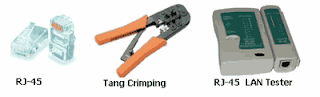
Untuk membuat sebuah kabel jaringan menggunakan kabel UTP ini terdapat beberapa peralatan yang perlu kita siapkan, yaitu kabel UTP, Connector RJ-45, Crimping tools dan RJ-45 LAN Tester, contoh gambarnya seperti dibawah ini:
Praktek membuat kabel Straight
Membuat kabel Straight dan Cross Over
Untuk membuat sebuah kabel jaringan menggunakan kabel UTP ini terdapat beberapa peralatan yang perlu kita siapkan, yaitu kabel UTP, Connector RJ-45, Crimping tools dan RJ-45 LAN Tester, contoh gambarnya seperti dibawah ini:
Praktek membuat kabel Straight
- Kupas bagian ujung kabel UTP, kira-kira 2 cm
- Buka pilinan kabel, luruskan dan urutankan kabel sesuai standar TIA/EIA 368B
- Setelah urutannya sesuai standar, potong dan ratakan ujung kabel,
- Masukan kabel yang sudah lurus dan sejajar tersebut ke dalam konektor RJ-45, dan pastikan semua kabel posisinya sudah benar.
- Lakukan crimping menggunakan crimping tools, tekan crimping tool dan pastikan semua pin (kuningan) pada konektor RJ-45 sudah “menggigit” tiap-tiap kabel.
- Setelah selesai pada ujung yang satu, lakukan lagi pada ujung yang lain
- Langkah terakhir adalah menge-cek kabel yang sudah kita buat tadi dengan menggunakan LAN tester, caranya masukan masing-masing ujung kabel (konektor RJ-45) ke masing2 port yang tersedia pada LAN tester, nyalakan dan pastikan semua lampu LED menyala sesuai dengan urutan kabel yang kita buat.
- Dibawah ini adalah contoh ujung kabel UTP yang telah terpasang konektor RJ-45 dengan benar, selubung kabel (warna biru) ikut masuk kedalam konektor, urutan kabel dari kiri ke kanan (pada gambar dibawah ini urutan pin kabel dimulai dari atas ke bawah).

Demikianlah sekilas penjelasan tentang kabel UTP, category kabel UTP, standar urutan kabel straight dan cross over dan cara membuat kabel jaringan straight menggunakan crimping tools, semoga bisa membantu.
Oh ya, bagi temen-temen yang pengen mengetahui tentang dasar-dasar keamanan website terutama yang berhubungan dengan SSL Certificates, dapat temen-temen temukan dalam majalah Beginners Guide to Digital SSL Certificates dari Verisign - Symantec Corp.
Langganan:
Postingan (Atom)
-
 Pada kesempatan kali ini saya akan menyajikan tutorial untuk membuat game di macromedia flash khususnya game kapal terbang dibawah ini...
 -
ULANGAN SEMESTER GENAP T. P. 2020/2021 Mata Pelajaran : Produktif Komputer Jaringan Kelas / Program Keah...
-
RENCANA PELAKSANAAN PEMBELAJARAN (RPP) ‘08’ Satuan Pendidikan : SMK BINA INSANI MKS Mata Pelajaran ...