Pendahuluan
Bahasa pemrograman C++ didasarkan atas bahasa C sehingga compiler C++ dapat digunakan untuk melakukan kompilasi program-program yang ditulis dengan bahasa C. Keistimewaan dari bahasa C++ adalah karena bahasa ini mendukung pemrograman berarah objek atau yang sering dikenal dengan istilah Object Oriented Programming (OOP).
Struktur program C++
Bahasa C++ secara umum memiliki struktur program seperti berikut:
Daftar header file
Deklarasi variabel global dan fungsi-fungsi tambahan
Kepala fungsi utama/main
Definisi fungsi utama/main
Definisi fungsi-fungsi tambahan (subroutine)
Subroutine dapat dituliskan setelah fungsi main atau di dalam file pustaka (library). Namun bila diletakan pada library, maka file library harus disertakan dengan menggunakan prepocessor directive #include yang diletakan pada daftar header file.
Contoh: /* contoh program turbo C++ */ komentar
#include preprosesor/header file
main(){ fungsi utama
cout << “teknik ElektroUII”; definisi fungsi utama
return 0;
}
Aturan umum penulisan bahasa C++
1. Bahasa C++ membedakan penulisan huruf besar dan kecil.
2. Untuk memberi komentar pada suatu statement (keadaan), dapat menggunakan /* di awal dan */ di akhir atau // dalam satu baris.
3. Awal dan akhir subroutine atau fungsi harus diapit kurung kurawal.
4. Setiap statement harus diakhiri tanda titik koma.
5. Setiap variabel yang digunakan wajib dideklarasikan terlebih dahulu.
Fungsi main
Merupakan fungsi yang menjadi inti dari program dan merupakan awal dan akhir eksekusi. Fungsi ini harus ada dalam setiap program. Tanda kurawal buka { merupakan tanda awal fungsi main dan tanda kurawal tutup } merupaka tanda berakhirnya fungsi main.
Prepocessor directive
Preprocessor directive merupakan suatu pernyataan yang akan diikiutsertakan dalam program, dimana pernyataan tersebut akan di-compile sebelum proses compilasi yang sebenarnya dilakukan.
Perintah-perintah dasar C++
* cout <<
Merupakan perintah yang biasa dipakai untuk menampilkan suatu keluaran pada layar
Contoh: cout << “Lab. Pemrograman Komputer”;
cout <>
Merupakan perintah yang berguna untuk memasukan data, yang selanjutnya didefinisikan sebagai data variabel.
example: int age;
cin >> age;
Konstanta
Adalah nilai numeris/karakter yang tetap atau tidak berubah. Dalam C++ ada 4 kelas konstanta, yaitu:
1. Konstanta integer, berupa integer biasa, integer panjang (long int) dan integer tak bertanda (unsigned integer). Nilainya dapat berupa desimal, oktal atau hexadesimal.
2. Konstanta floating point, dapat mengandung nilai pecahan, yang biasa ditulis dalam bentuk pecahan biasa maupun bentuk eksponensial dan selalu dinyatakan dalam double, kecuali jika diakhiri dengan F atau f (menyatakan konstanta float).
3. Konstanta string, merupakan deretan karakter yang diawali dan diakhiri dengan tanda petik ganda (“…“). Juga dapat mengandung karakter yang menggunakan tanda \ yang disebut karakter escape (escape sequence).
4. Konstanta karakter, selalu diawali dan diakhiri dengan tanda petik tunggal (‘…’). Beberapa konstanta karakter dapat diawali dengan tanda \ (penempatannya setelah tanda petik tunggal).
Tabel rangkaian karakter escape
Sequence Karakter Deskripsi
\a Bel Alert (bunyi bell)
\b BS Backspace (mundur 1 karakter)
\f FF Form feed (berganti halaman)
\n LF New line (berganti baris baru)
\r CR Carriage return (kembali ke kolom 1)
\t HT Horizontal Tab (tabulasi horizontal)
\v VT Vertical Tab (tabulasi vertikal)
\\ \ Backslash
\’ ‘ Petik tunggal
\” “ Petik ganda
\? ? Tanda tanya
\DDD Apapun DDD adalah digit nilai oktal
\xHHH Apapun HHH adalah digit nilai heksadesimal
Null Karakter ASCII = 0Adalah suatu nilai yang dapat dinyatakan dalam bentuk konstanta atau variabel dan operator. Konstanta menyatakan nilai yang tetap, sedangkan variabel menyatakan nilai yag dapat berubah-ubah selama eksekusi berlangsung.
Tipe data simple merupakan tipe data bawaan dari C++, tipe data ini terdiri dari beberapa tipe data yaitu:
o Tipe data integral merupakan tipe data yang terdiri dari bilangan dengan range yang berbeda-beda.
Tipe Data Integral Bytes Range Panjang Range
Char 1 -128 – 127 0 – 255
Short 2 -32.768 – 32.767 0 – 65.535
Int 2 -32.768 – 32.767 0 – 65.535
o Floating merupakan tipe data untuk bilangan desimal. Untuk semua Turbo C++, type floating-point yang menggunakan format-format IEEE floating-point digunakan oleh intel 8087. Type float menggunakan real format 32-bit IEEE. Type double menggunakan real format 64-bit IEEE. Type long double menggunakan extended real format 80-bit IEEE.
Tipe Data Integral Bytes Range
Float 4 3.4E-38 – 3.4E+38 (7 digit)
Double 4 1.7E-308 – 1.7E+308 (15 digit)
Long Double 8 1.7E-308 – 1.7E+308 (15 digit)
Address merupakan tipe data yang digunakan untuk menunjuk suatu alamat memori. Sedangkan tipe data structured merupakan tipe data bentukan.
Berikut adalah contoh program C++ :
//Contoh 1 penjumlahan a dan b adalah nilai untuk c
#include
main()
{
int a,b,c;
a = 25;
b = 20;
c = a+b;
printf(“%d”,c);
}
//Contoh 2 menampilkan inputan nama
#include
main()
{
char nama[20];
printf(“Masukan Nama anda : “);scanf(“%s”,nama);
printf(“\nJadi Nama Anda :%s”, nama);
}
//Contoh 3 perhitungan luas
#include
#define pi 3.14
void main()
{
float luas;
float jejari=5;
luas = 4*jejari*jejari;
printf(“\nLuas adalah : %5.2f\n”,luas);
}
//Contoh 4
#include
void main() /*program untuk menghitung luas persegipanjang */
{
float P;
int Luas,L;
printf(“Isikan nilai panjang (p) = “);scanf(“%f”,&P);
printf(“Isikan nilai lebar (l) = “);scanf(“%d”,&L);
Luas = P*L;
printf(“Luas persegi panjang (L) = %-6d\n”,Luas);
}
//Contoh 5
#include
#include //untuk mengaktifkan clrscr() dan getch()
void main()
{int P;
float Luas,L,A;
clrscr();
printf(“Isikan data P = “);scanf(“%d”,&P);
printf(“Isikan data L = “);scanf(“%f”,&L);
A = 0.5;
Luas = A*P*L;
printf(“Luas Segitiga = %6.2f\n”,Luas);
getch();
}
//Contoh 6
#include
#include
void main()
{
char C;
int I;
long int LI;
double D;
float F;
long double LD;
clrscr();
printf(“\t Daftar Ukuran tipe data \n”);
printf(“\t Ukuran karakter : %d bytes \n”,sizeof(C));
printf(“\t Ukuran integer : %d bytes \n”,sizeof(I));
printf(“\t Ukuran long integer : %d bytes \n”,sizeof(LI));
printf(“\t Ukuran double : %d bytes \n”,sizeof(D));
printf(“\t Ukuran float : %d bytes \n”,sizeof(F));
printf(“\t Ukuran long double : %d bytes \n”,sizeof(LD));
getch();
}
Kamis, 09 Februari 2012

Sederhana C++
Software untuk Mengedit atau membuat program dengan bahasa C++ tidaklah sulit untuk di temukan, Salah satu nya adalah Borland C++ yang di keluarkan oleh Borland Internasional yang juga mengeluarkan Turbo C++.
Instal dan jalankan program C++ dari komputer anda dengan cara Klik tombol Start _ pilih Program _ Borland C++ 5.02 _ klik Borland C++ dan akan muncul tampilan seperti berikut ;
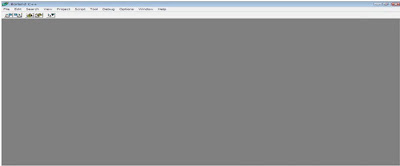


pada Borland C++, terbagi menjadi 4 (empat) bagian, yaitu:
a. Baris Menu ( Menu Bar )
Menu utama terdiri dari; File, Edit, Search, Run, Compile, Debug, Project,
Options, Window dan Help.
b. Baris Peralatan (Tools Bar)
Baris yang menampilkan shortcuts (icons) untuk mempermudah pengguna dalam
pembuatan program-program C++, seperti icon open, save, compiler, run dan lainlain.
c. Jendela Editor
Tempat untuk pengetikan program dan membuat program. Jika pertama kali anda
membuat program, nama file jendela editor adalah NONAME00.CPP
d. Jendela Message
Tempat untuk menampilkan pesan-pesan pada proses kompilasi dan link program.
Jika ada kesalahan sintax program maupun varibel dan objek, maka akan
diberikan pesan kesalahannya yang kemudian dapat didouble klik pada pesan
tersebut untuk mendapatkan petunjuk di baris yang mana terdapat kesalahannya.
e. Baris Status (Status Bar)
Baris yang akan menampilkan keterangan-keterangan pada saat mengaktifkan
menu bar dan sub menu serta keterangan-keterangan lain (seperti petunjuk baris
dan kolom, waktu yang sedang berjalan).
Ø Membuat file editor
Pada text edit anda dapat memasukan perintah-perintah yang sudah ada dan mengkombinasikannya dengan output yang anda butuhkan/inginkan.
Berikut adalah contoh sederhana/dasar dari penggunaan C++
Contoh 1;
#include<stdio.h>
#include<conio.h>
#include<iostream.h>
main()
{
clrscr();
printf("\t\tHalo Apa Kabar?\n");
cout<<"\tSelamat Belajar C++"<<endl;
printf("\n\tSelamat Mencoba");
getch();
}
Maka output yang di hasilkan adalah ;

· #include<file-header> merupakan preprocessor pada C++ untuk pemanggilan file
header yang memuat beberapa perintah-perintah dari C++. Contoh file-header <stdio.h>, <conio.h>, <iostream.h> dan masih banyak lagi.
· main() merupakan awal mula dari blok program utama
· Tanda { dan } sebagai punctuator yang awal blok program hingga akhir blok
Program
· Clear Screen (clrscr) merupakan perintah untuk menghapus layar pada tampilan output
· Cout<< dan printf ( merupakan perintah keluaran pada C++. Dan harus di awali kutip 2 (“) untuk mengawali dan mengakhiri text yang kita ketik sesuai keinginan kita,
· getch(); apabila ditempatkan sebelum funtuator }, maka berfungsi sebagai
penahan dari tampilan hasil
· Setiap paragraf kecuali file header dan beberapa fungsi khusus harus di akhiri dengan titik koma (;)
· \n , \t , <<endl; merupakan perintah escape (menghindar atau jarak)
Ø Menyimpan File Editor
Setelah selesai mengetikan naskah program yang baru pada jendela Text Edit,
maka selanjutnya disimpan dengan cara :
a. Kik Menu File __ Save
b. Menekan HotKey Ctrl + KS.
Selanjutnya tampil jendela Save File As, seperti dibawah ini :

Ø Menterjemahkan Program
Proses Compile merupakan suatu proses menterjemahkan program dari
bahasa manusia kedalam bahasa yang dimengerti oleh komputer yaitu bahasa mesin,
yaitu dengan cara :
· Kik Menu Debug _Compile
· Menekan HotKey Alt + F9
Selanjutnya tampil kotak dialog Compile, seperti dibawah ini : 
· Apabila terjadi kesalahan dari program yang anda coba buat dapat di ketahui seperti tampilan berikut;
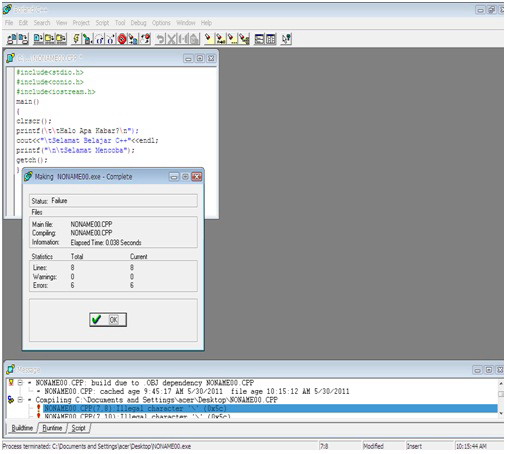
· Anda dapat mencari eror atau kesalahan pada jendela message
Ø Menjalankan Program
· Proses Run merupakan suatu proses menterjemahkan program,melakukan
· proses linking, membuat file eksekusi ( .exe ) dan sekaligus menjalankan program,
· yaitu dengan cara:
· a. Kik Menu Debug _Run
· b. Menekan HotKey Ctrl + F9
· Selanjutnya tampil kotak dialog Run, seperti dibawah ini :

Pemula C++
Saya bukan seorang ahli program C++, artikel ini saya tulis atau posting untuk membantu teman-teman yang tertarik untuk belajar bahasa pemrograman ini, bagaimana dan dimana dapat belajar bahasa pemrograman ini. Oke, mari kita memulai
Apa itu C, apa C + +, dan Apa yang berbeda?
C adalah bahasa pemrograman yang awalnya dikembangkan untuk mengembangkan sistem operasi Unix. Ini adalah tingkat rendah dan bahasa yang kuat, tetapi tidak modern dan berfungsi konstruksi. C + + adalah bahasa yang lebih baru, berdasarkan C, yang menambahkan banyak lagi fitur-fitur bahasa pemrograman modern yang memudahkan untuk program dari C.
Pada dasarnya, C + + memelihara semua aspek bahasa C, sementara menyediakan fitur baru untuk programmer yang membuatnya lebih mudah untuk menulis program berguna dan canggih.
Sebagai contoh, C + + membuatnya lebih mudah untuk mengelola memori dan menambahkan beberapa fitur untuk memungkinkan “berorientasi objek” pemrograman dan “generik” pemrograman. Pada dasarnya, akan lebih mudah bagi programer untuk berhenti berpikir tentang rincian intisari dari cara kerja mesin dan berpikir tentang masalah yang mereka mencoba untuk memecahkan.
Jadi, apa yang C + + digunakan untuk apa?
C + + adalah bahasa pemrograman yang kuat untuk tujuan umum. Hal ini dapat digunakan untuk membuat program kecil atau aplikasi besar. Hal ini dapat digunakan untuk membuat skrip CGI atau program konsol DOS saja. C + + memungkinkan Anda untuk membuat program untuk melakukan hampir semua hal yang perlu Anda lakukan. Pencipta C + +, Bjarne Stroustrup, telah mengumpulkan sebagian daftar aplikasi yang ditulis dalam C + +.
Bagaimana anda mempelajari C++
Tidak diperlukan pengetahuan khusus untuk belajar C + +, dan jika Anda adalah seorang pelajar independen, Anda mungkin dapat belajar C + + dari tutorial online atau dari buku. Ada banyak tutorial online gratis, termasuk Cprogramming.com ‘s C + + tutorial – salah satu yang tidak memerlukan pengalaman pemrograman sebelumnya. Anda juga dapat memilih buku-buku pemrograman yang di rekomendasikan (http://www.cprogramming.com/books.html).
Saat membaca tutorial atau buku, sering membantu untuk tipe – tidak copy dan paste (bahkan kalau bisa) -! Kode ke compiler dan menjalankannya. Mengetik sendiri akan membantu Anda untuk membiasakan diri dengan kesalahan mengetik khas yang menyebabkan masalah dan hal ini akan memaksa Anda untuk membayar perhatian ke rincian dari sintaks pemrograman. Mengetik program anda juga akan membiasakan Anda dengan struktur umum program dan dengan menggunakan perintah umum. Setelah menjalankan program contoh – dan setelah membuat yakin bahwa Anda mengerti cara kerjanya – Anda harus melakukan percobaan dengan itu: bermain dengan program dan menguji gagasan Anda sendiri. Dengan melihat yang modifikasi yang menyebabkan masalah dan bagian dari kode yang paling penting untuk fungsi program, Anda harus belajar sedikit banyak tentang pemrograman.
Anda boleh mencoba C + + Pemula ke C + + Expert direkomendasikan seri buku, enam-buku diatur dirancang untuk mendapatkan informasi maksimal dan membantu membawa Anda dari pemula sampai master C + + .Sabtu, 21 Januari 2012
Cara Memperbaiki hardisk
Cara Memperbaiki Hardisk Yang Rusak Karena Bad sector, Tidak Terdeteksi atau Tidak Terbaca oleh Bios ini gampang - gampang susah, tergantung seberapa parah kerusakan yang terjadi pada hardisk tersebut dan juga penyebabnya, pada kali ini saya akan mencoba untuk memberikan sedikit cara untuk mengatasi masalah - masalah yang sering terjadi pada harddisk yang rusak disebabkan oleh yang saya sebutkan diatas. karena hardisk adalah hardware yang sangat vital dan penting peranannya di komputer maupun laptop. dan tanpa hardisk ini sebuah system operasi di komputer atau laptop tidak akan bisa berjalan. dan menurut saya pribadi selama hardisk itu tidak rusak secara fisik ato Terbakar Komponennya di mainbordnya maka kemungkinan besar kita bisa menyelamatkan data-data yang ada di dalamnya atau bahkan hardisk bisa berfungsi normal kembali. Ok inilah sedikit tips tentang Cara Memperbaiki Hardisk Yang Rusak Karena Bad sector, Tidak Terdeteksi atau Tidak Terbaca oleh Bios.
Bad Sector
Untuk menangani masalah ini ada beberapa cara dan variasi percobaan, disesuaikan dengan merk harddisk dan banyaknya bad sector.
► Untuk penangan awal bisa gunakan perintah FORMAT C:/C ( sesuaikan dengan drive yg akan diformat). /C digunakan untuk mebersihkan cluster yg rusak.
► Langkah kedua jika belum berhasil bisa gunakan program Disk Manager dari masing-masing pabrik pembuat Harddisk.
► Jika belum berhasil juga anda bisa gunakan software HDDREG , MHDD, silahkan download softwarenya di internet Gratis.
► Jika belum berhasil coba cara Low Level Format atau Zero File.
► Jika masih belum bisa, anda bisa lakukan pemotongan sector harddisk yg rusak, dengan cara membaginya dan tidak menggunakan sector yang rusak.
Terdeteksi di BIOS tetapi tidak bisa digunakan
Kerusakan yg menyebabkan harddisk terdeteksi di BIOS tetapi tidak bisa digunakan, selalu muncul pesan error pada saat komputer melakukan POST. Biasanya ini disebabkan FIRMWARE dari harddisk tersebut yg bermasalah. Untuk gejala ini banyak terjadi pada harddisk merk Maxtor dengan seri nama-nama Dewa. Untuk memperbaikinya anda bisa download program Firmware dari website merk harddisk tersebut.
Hardisk tidak terdeteksi oleh BIOS
Kerusakan yang menyebabkan Harddisk benar2 tidak terdeteksi oleh BIOS dan tidak bisa digunakan lagi. Ini level yang tersulit menurut saya. Karena untuk perbaikannya kita butuh sedikit utak atik perangkat elektronika dan komponen dalamnya. Menganggulangi harddisk yang tidak terdeteksi oleh BIOS banyak cara.
► Mengecek arus listrik yg mengalir ke harddisk
► Mengganti IC pada mainboard Harddisk
► Buka Penutup Cover harddisk dan cek posisi Head harddisk
► Cara yg extreme harddisk yg rusak bisa dikanibal dengan harddisk yg lain yg keruskan berbeda, bisa dengan cara mengganti maiboardnya atau mengambil IC nya.
Bad Sector
Untuk menangani masalah ini ada beberapa cara dan variasi percobaan, disesuaikan dengan merk harddisk dan banyaknya bad sector.
► Untuk penangan awal bisa gunakan perintah FORMAT C:/C ( sesuaikan dengan drive yg akan diformat). /C digunakan untuk mebersihkan cluster yg rusak.
► Langkah kedua jika belum berhasil bisa gunakan program Disk Manager dari masing-masing pabrik pembuat Harddisk.
► Jika belum berhasil juga anda bisa gunakan software HDDREG , MHDD, silahkan download softwarenya di internet Gratis.
► Jika belum berhasil coba cara Low Level Format atau Zero File.
► Jika masih belum bisa, anda bisa lakukan pemotongan sector harddisk yg rusak, dengan cara membaginya dan tidak menggunakan sector yang rusak.
Terdeteksi di BIOS tetapi tidak bisa digunakan
Kerusakan yg menyebabkan harddisk terdeteksi di BIOS tetapi tidak bisa digunakan, selalu muncul pesan error pada saat komputer melakukan POST. Biasanya ini disebabkan FIRMWARE dari harddisk tersebut yg bermasalah. Untuk gejala ini banyak terjadi pada harddisk merk Maxtor dengan seri nama-nama Dewa. Untuk memperbaikinya anda bisa download program Firmware dari website merk harddisk tersebut.
Hardisk tidak terdeteksi oleh BIOS
Kerusakan yang menyebabkan Harddisk benar2 tidak terdeteksi oleh BIOS dan tidak bisa digunakan lagi. Ini level yang tersulit menurut saya. Karena untuk perbaikannya kita butuh sedikit utak atik perangkat elektronika dan komponen dalamnya. Menganggulangi harddisk yang tidak terdeteksi oleh BIOS banyak cara.
► Mengecek arus listrik yg mengalir ke harddisk
► Mengganti IC pada mainboard Harddisk
► Buka Penutup Cover harddisk dan cek posisi Head harddisk
► Cara yg extreme harddisk yg rusak bisa dikanibal dengan harddisk yg lain yg keruskan berbeda, bisa dengan cara mengganti maiboardnya atau mengambil IC nya.
Mikrotik
Cara Hack Hotspot Mikrotik
No comments
Cara membobol Hotspot Mikrotik. Kali ini ada lagi trik internet gratis yaitu dengan membobol hotspot mikrotik. Sebenarnya cara ini sudah lama digunakan. Pertama-tama, kita harus ingat biasanya kalau kita terhubung dengan hotspot mikrotik maka kita akan dihadapkan dengan menu mikrotik login sebelum kita bisa browsing. Biasanya ini terjadi di kampus-kampus yang menyediakan hotspot fakultas atau di kantor. Tentunya kala itu kita tidak berpikir bagaimana cara hack hotspot mikrotik tersebut.
Cara ini adalah untuk mem-by pass mikrotik login, sebenarnya lebih tepat kalau disebut cloning client. Intinya kita tidak harus login dulu untuk bisa browsing, karena target sudah login. Kita sebagai clone-nya jadi tidak perlu login. Cara ini hanya bisa jalan selama client yang kita clone masih terhubung ke hotspot.
Ini dia langkah-langkah membobol hotspot mikrotik :
1. Download Netcut terlebih dahulu, program ini untuk mengetahui MAC address yang terhubung dengan kita.
2. Koneksikan komputer kita dengan hotspot mikrotik
3. Jalankan program Netcut
4. Pilih LAN Card / NIC yang kita gunakan dengan mengklik menu Choice NetCard
5. Kemudian klik OK kembali ke layar utama, pilih salah satu network yang terkoneksi. Yang jelas bukan network kita atau network server.
6. Salin IP address dan MAC address, bisa juga dengan mengklik PrintTable kemudian blok dan copy paste ke notepad untuk langkah selanjutnya.
7. Setelah dipaste di notepad langkah selanjutnya edit nilai MAC address, pada contoh ini [00:26:5E:60:81:1C]. Hilangkan tanda [:] sehingga menjadi 00265E60811C. Nilai ini yang akan kita gunakan untuk merubah MAC address kita.
8. Selanjutnya kita disable dulu wireless LAN kita. Kemudian buka properties wireless LAN dan ubah nilai Local Administration MAC Network, default kosong. Isi dengan nilai tadi, pada contoh ini 00265E60811C
9. Kemudian kita set IP wireless LAN kita dengan IP yang sama yaitu 192.168.182.18 dan isi juga DNS server address. Untuk DNS server address bisa dicek sebelum kita merubah MAC dan IP. Jadi waktu pertama kali kita terhubung ke hotspot, dengan cara mengetik perintah dari command prompt
C:\>ipconfig/all
10. Langkah terakhir adalah meng-enable kembali wireless LAN kita. Sekarang kita bisa browsing tanpa harus ijin pada yang punya hotspot.
11. Hasil :
Sebelum melakukan clone
Sesudah melakukan clone
Cara hack hotspot mikrotik ini hanya buat jalan pintas, karena sebenarnya kita bisa mencari admin hotspotnya dan meminta username dan password.
No comments
Cara membobol Hotspot Mikrotik. Kali ini ada lagi trik internet gratis yaitu dengan membobol hotspot mikrotik. Sebenarnya cara ini sudah lama digunakan. Pertama-tama, kita harus ingat biasanya kalau kita terhubung dengan hotspot mikrotik maka kita akan dihadapkan dengan menu mikrotik login sebelum kita bisa browsing. Biasanya ini terjadi di kampus-kampus yang menyediakan hotspot fakultas atau di kantor. Tentunya kala itu kita tidak berpikir bagaimana cara hack hotspot mikrotik tersebut.
Cara ini adalah untuk mem-by pass mikrotik login, sebenarnya lebih tepat kalau disebut cloning client. Intinya kita tidak harus login dulu untuk bisa browsing, karena target sudah login. Kita sebagai clone-nya jadi tidak perlu login. Cara ini hanya bisa jalan selama client yang kita clone masih terhubung ke hotspot.
Ini dia langkah-langkah membobol hotspot mikrotik :
1. Download Netcut terlebih dahulu, program ini untuk mengetahui MAC address yang terhubung dengan kita.
2. Koneksikan komputer kita dengan hotspot mikrotik
3. Jalankan program Netcut
4. Pilih LAN Card / NIC yang kita gunakan dengan mengklik menu Choice NetCard
5. Kemudian klik OK kembali ke layar utama, pilih salah satu network yang terkoneksi. Yang jelas bukan network kita atau network server.
6. Salin IP address dan MAC address, bisa juga dengan mengklik PrintTable kemudian blok dan copy paste ke notepad untuk langkah selanjutnya.
7. Setelah dipaste di notepad langkah selanjutnya edit nilai MAC address, pada contoh ini [00:26:5E:60:81:1C]. Hilangkan tanda [:] sehingga menjadi 00265E60811C. Nilai ini yang akan kita gunakan untuk merubah MAC address kita.
8. Selanjutnya kita disable dulu wireless LAN kita. Kemudian buka properties wireless LAN dan ubah nilai Local Administration MAC Network, default kosong. Isi dengan nilai tadi, pada contoh ini 00265E60811C
9. Kemudian kita set IP wireless LAN kita dengan IP yang sama yaitu 192.168.182.18 dan isi juga DNS server address. Untuk DNS server address bisa dicek sebelum kita merubah MAC dan IP. Jadi waktu pertama kali kita terhubung ke hotspot, dengan cara mengetik perintah dari command prompt
C:\>ipconfig/all
10. Langkah terakhir adalah meng-enable kembali wireless LAN kita. Sekarang kita bisa browsing tanpa harus ijin pada yang punya hotspot.
11. Hasil :
Sebelum melakukan clone
Sesudah melakukan clone
Cara hack hotspot mikrotik ini hanya buat jalan pintas, karena sebenarnya kita bisa mencari admin hotspotnya dan meminta username dan password.
Selasa, 03 Januari 2012
Cara mengaktifkan Ipad
Mengaktifkan IPad Pertama Kali
Sebelum Anda dapat menggunakan iPad2 dan mulai surfing web, membaca novel atau mengetik email, Anda harus mengaktifkannya. Untungnya untuk mengaktifkan iPad 2 tidak memerlukan pengisian dokumen atau antri di Apple Store.
Panduan pengguna iPad 2 yang ketiga ini akan mengulas cara mengaktifkan iPad 2 pertama kali.
Sebelum Anda dapat menggunakan iPad2 dan mulai surfing web, membaca novel atau mengetik email, Anda harus mengaktifkannya. Untungnya untuk mengaktifkan iPad 2 tidak memerlukan pengisian dokumen atau antri di Apple Store.
Panduan pengguna iPad 2 yang ketiga ini akan mengulas cara mengaktifkan iPad 2 pertama kali.
Bagaimana Menggunakan iPad 2 dan Apa yang Anda butuhkan
Untuk mengaktifkan dan sinkronisasi iPad, Anda akan membutuhkan Mac atau PC dengan port USB 2.0, iTunes 10, koneksi kabel iPad dan akun iTunes Store. iTunes tidak termasuk dalam kotak iPad, jadi jika Anda tidak memiliki salinannya, Anda bisa mendapatkannya di itunes.com/download. Selain itu, Anda harus menjalankan Mac OS X 10.5.8, pada PC Anda membutuhkan Windows 7, Windows Vista atau Windows XP Home atau Professional (SP3). Juga memerlukan Apple ID dan password Anda. Jika Anda pernah membeli lagu di iTunes, Anda dapat menggunakan Apple ID Anda untuk login. Jika Anda tidak memiliki Apple ID, Anda dapat membuat secara gratis melalui appleid.apple.com.
Untuk mengaktifkan dan sinkronisasi iPad, Anda akan membutuhkan Mac atau PC dengan port USB 2.0, iTunes 10, koneksi kabel iPad dan akun iTunes Store. iTunes tidak termasuk dalam kotak iPad, jadi jika Anda tidak memiliki salinannya, Anda bisa mendapatkannya di itunes.com/download. Selain itu, Anda harus menjalankan Mac OS X 10.5.8, pada PC Anda membutuhkan Windows 7, Windows Vista atau Windows XP Home atau Professional (SP3). Juga memerlukan Apple ID dan password Anda. Jika Anda pernah membeli lagu di iTunes, Anda dapat menggunakan Apple ID Anda untuk login. Jika Anda tidak memiliki Apple ID, Anda dapat membuat secara gratis melalui appleid.apple.com.
Cara Menggunakan iPad 2: Set Up iPad Baru Anda
Ketika pertama kalai memasang iPad ke dalam komputer Anda, iTunes akan memulai dan memandu melalui proses aktivasi. Layar pertama kali akan menampilkan “Let’s Get Started” dan akan menampilkan dua langkah pertama: mendaftarkan iPad Anda dan mengatur akun iTunes Store. Jika Anda tidak ingin mendaftarkan iPad Anda saat ini, Anda dapat mengklik tombol “Register Later”. Jika Anda siap untuk mendaftar, klik tombol “Continue”.
Berikutnya Anda akan melihat iPad Software License Agreement. Baca, dan centang kotak konfirmasi bahwa Anda telah membaca dan menyetujui lisensi, dan klik “Continue” (jika Anda ingin melihat dokumen ini lagi kemudian, klik tombol “Save” sebelum mengklik tombol “Continue”)
Berikutnya adalah layar akun iTunes. Ini adalah tempat Anda memasukkan Apple ID dan password Anda untuk mendaftarkan iPad Anda. Jika Anda pernah membeli sesuatu dari iTunes Store, Anda seharusnya sudah bisa login. Jika tidak, klik radio button yang bertuliskan “I DO Not Have An Apple ID”, kemudian pilih negara Anda, dan iTunes akan memandu Anda melalui proses sign-up.
Setelah Anda login, Apple akan menawarkan Anda untuk menandatangani layanan MobileMe jika Anda belum menjadi anggota. Anda dapat melewati bagian ini dan dapat mendaftar MobileMe lain waktu.
Ketika pertama kalai memasang iPad ke dalam komputer Anda, iTunes akan memulai dan memandu melalui proses aktivasi. Layar pertama kali akan menampilkan “Let’s Get Started” dan akan menampilkan dua langkah pertama: mendaftarkan iPad Anda dan mengatur akun iTunes Store. Jika Anda tidak ingin mendaftarkan iPad Anda saat ini, Anda dapat mengklik tombol “Register Later”. Jika Anda siap untuk mendaftar, klik tombol “Continue”.
Berikutnya Anda akan melihat iPad Software License Agreement. Baca, dan centang kotak konfirmasi bahwa Anda telah membaca dan menyetujui lisensi, dan klik “Continue” (jika Anda ingin melihat dokumen ini lagi kemudian, klik tombol “Save” sebelum mengklik tombol “Continue”)
Berikutnya adalah layar akun iTunes. Ini adalah tempat Anda memasukkan Apple ID dan password Anda untuk mendaftarkan iPad Anda. Jika Anda pernah membeli sesuatu dari iTunes Store, Anda seharusnya sudah bisa login. Jika tidak, klik radio button yang bertuliskan “I DO Not Have An Apple ID”, kemudian pilih negara Anda, dan iTunes akan memandu Anda melalui proses sign-up.
Setelah Anda login, Apple akan menawarkan Anda untuk menandatangani layanan MobileMe jika Anda belum menjadi anggota. Anda dapat melewati bagian ini dan dapat mendaftar MobileMe lain waktu.
Setup
Layar iPad Anda berikutnya. Anda dapat memilih untuk mengatur iPad sebagai iPad baru atau merestore dari backupan melalui menu drop-down. (Anda juga akan melihat backup iPhone dan iPod tercantum di sini). Jika ini adalah iPad pertama Anda, Anda dapat mengabaikan pilihan kedua dan klik “Continue” untuk merefresh.
Halaman kedua di bagian Set Up iPad memiliki beberapa pilihan kustomisasi. Di sini Anda dapat memasukkan nama untuk iPad Anda. Di bawah field nama terdapat tiga pilihan syncing, cek semua yang Anda inginkan ayau tidak sama sekali. Opsi pertama adalah Automatically Sync Song To My iPad, yang akan mengisi iPad Anda dengan semua musik dari iTunes Library Anda. Yang kedua adalah Automatically Add Photos To My iPad, yang mengisi setiap ruang musik Anda dengan foto-foto yang ditemukan dalam iPhoto. Pilihan syncs ketiga untuk memilih aplikasi apapun di iTunes Library Anda yang kompatibel dengan iPad.
Jika Anda memiliki banyak media di iTunes, Anda mungkin dapat menghilangkan centang di ketiga kotak itu. Setelah Anda keluar dari layar setup dan menuju di antarmuka utama iTunes, Anda dapat secara manual memilih lagu, video, buku dan aplikasi apa yang ingin Anda simpan di iPad Anda. Bilah sudah memilih, klik “Done”.
Layar iPad Anda berikutnya. Anda dapat memilih untuk mengatur iPad sebagai iPad baru atau merestore dari backupan melalui menu drop-down. (Anda juga akan melihat backup iPhone dan iPod tercantum di sini). Jika ini adalah iPad pertama Anda, Anda dapat mengabaikan pilihan kedua dan klik “Continue” untuk merefresh.
Halaman kedua di bagian Set Up iPad memiliki beberapa pilihan kustomisasi. Di sini Anda dapat memasukkan nama untuk iPad Anda. Di bawah field nama terdapat tiga pilihan syncing, cek semua yang Anda inginkan ayau tidak sama sekali. Opsi pertama adalah Automatically Sync Song To My iPad, yang akan mengisi iPad Anda dengan semua musik dari iTunes Library Anda. Yang kedua adalah Automatically Add Photos To My iPad, yang mengisi setiap ruang musik Anda dengan foto-foto yang ditemukan dalam iPhoto. Pilihan syncs ketiga untuk memilih aplikasi apapun di iTunes Library Anda yang kompatibel dengan iPad.
Jika Anda memiliki banyak media di iTunes, Anda mungkin dapat menghilangkan centang di ketiga kotak itu. Setelah Anda keluar dari layar setup dan menuju di antarmuka utama iTunes, Anda dapat secara manual memilih lagu, video, buku dan aplikasi apa yang ingin Anda simpan di iPad Anda. Bilah sudah memilih, klik “Done”.
Bagaimana Menggunakan iPad 2: Mengarahkan iTunes Interface
Selamat. Anda telah mengaktifkan iPad Anda. Sekarang, saatnya untuk menambahkan beberapa konten. Segera setalah Anda selesai setup, Anda akan dibawa ke jendela pengaturan iPad Anda dalam iTunes.
Sepanjang bagian atas jendela, Anda akan melihat deretan tombol: Summary, Info, Apps, Music, Movies, TV Shows, Books dan Photos. Setiap tombol akan membawa Anda ke layar individu yang berisi informasi dan pengaturan sinkronisasi untuk setiap kategori. Sepanjang bagian bawah jendela, Anda akan melihat bar kapasitas (Warna diurutkan berdasarkan jenis konten) dan tombol untuk sinkronisasi iPad Anda (atau jika Anda telah membuat perubahan pada settings, Revert or Apply).
Secara default, menghubungkan iPad Adna akan membawa Anda ke Summary Screen. Di sini Anda akan menemukan tiga bagian: iPad, Version dan Options. Ipad akan menampilkan sebuah ikon dari iPad Anda serta nama, kapasitas penyimpanan, versi perangkat lunak dan nomor seri.
Selamat. Anda telah mengaktifkan iPad Anda. Sekarang, saatnya untuk menambahkan beberapa konten. Segera setalah Anda selesai setup, Anda akan dibawa ke jendela pengaturan iPad Anda dalam iTunes.
Sepanjang bagian atas jendela, Anda akan melihat deretan tombol: Summary, Info, Apps, Music, Movies, TV Shows, Books dan Photos. Setiap tombol akan membawa Anda ke layar individu yang berisi informasi dan pengaturan sinkronisasi untuk setiap kategori. Sepanjang bagian bawah jendela, Anda akan melihat bar kapasitas (Warna diurutkan berdasarkan jenis konten) dan tombol untuk sinkronisasi iPad Anda (atau jika Anda telah membuat perubahan pada settings, Revert or Apply).
Secara default, menghubungkan iPad Adna akan membawa Anda ke Summary Screen. Di sini Anda akan menemukan tiga bagian: iPad, Version dan Options. Ipad akan menampilkan sebuah ikon dari iPad Anda serta nama, kapasitas penyimpanan, versi perangkat lunak dan nomor seri.
Membuat ID iTunes
| Membuat Account iTunes gratis tanpa Credit Card | | |
| |
| Apple memang sedikit pelit untuk urusan aplikasi hanya untuk membuat account iTunes harus dibutuhkan Credit Card, dan tidak semua pemakai iphone atau Apple mempunyai Credit Card. Disini akan saya jelaskan cara membuat account iTunes tanpa Credit Card: Langkah 1: Buka iTunes di PC atau mac anda jika belum ada silahkan download di: iTunes Langkah 2: Pilih iTunes Store  Langkah 3: Ganti Negara di iTunes anda menjadi USA  Langkah 4: Pilih App Store  Langkah 5: Pilih salah satu Free Apps  Langkah 6: Download Apps tersebut  Langkah 7: Kita akan ditanya ID dan password seperti dibawah ini :  Pilih saja Create New Account Muncul seperti ini:  Pilih Continue Langkah 8: Centang pada "I have read and agree ITunes Terms and Conditions"  Isilah data dan email anda  Langkah 9: Pilih 'credit card' yg paling kanan alias 'none'  Salutation: bebas First Name: bebas Last name: bebas Address: bebas City: brooklyn State: NY Zip Code: 11234 Phone: code = 421 phone=6543216 (ganti 4 angka dibelakang bebas) Langkah 9: Continue Langkah 10: Cek email anda dan verifikasi kode yang dikirim oleh iTunes Store dengan meng klik link di email anda Langkah 11: Buka iTunes anda dan Login lah dengan email dan password yang ada buat Sekarang anda telah mempunyai account free iTunes tanpa Credit Card |
Langganan:
Postingan (Atom)
-
 Pada kesempatan kali ini saya akan menyajikan tutorial untuk membuat game di macromedia flash khususnya game kapal terbang dibawah ini...
 -
ULANGAN SEMESTER GENAP T. P. 2020/2021 Mata Pelajaran : Produktif Komputer Jaringan Kelas / Program Keah...
-
RENCANA PELAKSANAAN PEMBELAJARAN (RPP) ‘08’ Satuan Pendidikan : SMK BINA INSANI MKS Mata Pelajaran ...